

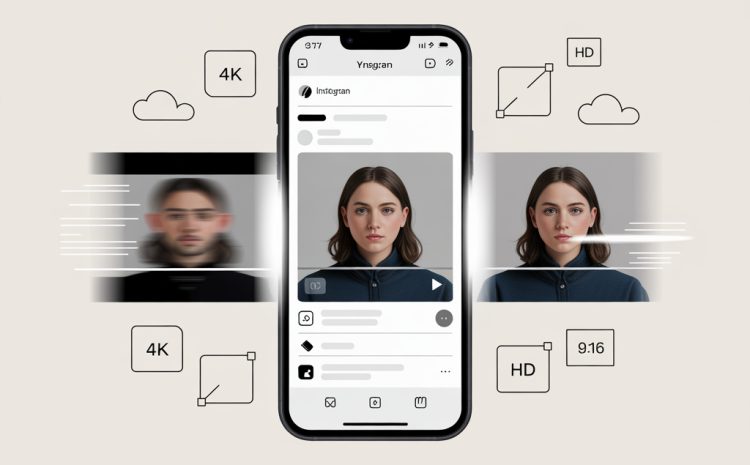
Как загрузить Reels в Инстаграм без потери качества
Коротко: стабильное качество рилсов держится на трёх вещах — правильная съёмка, корректный экспорт и аккуратная загрузка в Инстаграм. В итоге вы получите чёткое видео без лишних артефактов и сможете повторять этот процесс как конвейер.
В статье разберём, почему качество рилсов ухудшается после загрузки, какие настройки и форматы позволяют сохранить чёткость видео и как проверить итоговый результат. Материал подойдёт новичкам и тем, кто хочет систематизировать подход к созданию контента для Instagram.
Когда процесс съёмки и экспорта выстроен правильно, качество рилсов становится предсказуемым и повторяемым — без потери резкости и лишнего сжатия. Поэтому любые попытки «усилить» результат через платная накрутка инстаграм не имеют отношения к качеству или распространению видео: такие методы не влияют на алгоритм ранжирования и не улучшают удержание, от которого реально зависят охваты.
Что такое Reels и почему важно качество видео
Суть: Reels — это короткие вертикальные ролики, которые алгоритм активно продвигает. Хорошее качество видео влияет на удержание зрителя, досмотры и охваты — обычно это видно уже по первым 3 секундам просмотра.
Что отличает Reels от других форматов в Instagram
Рилсы показываются на весь экран и запускаются с автоплеем, поэтому любые шумы, мыло или рябь видны сразу. В ленте и Stories огрехи иногда сходят с рук, а в Reels — нет. Вертикальный формат 9:16 и быстрый монтаж заставляют держать картинку чистой и текст — крупным. Итог прост: чем чище исходник, тем мягче пройдёт сжатие Инстаграма.
Как алгоритмы обработки влияют на качество ролика
Любое видео Инстаграм перекодирует под свои стандарты — это называется компрессия. Платформа готовит несколько версий под разные скорости интернета и устройства, поэтому слишком контрастные или шумные ролики страдают больше. Сцены с водой, дымом, искрами и быстрыми переходами требуют более высокого битрейта. Учитывайте это при съёмке и цветокоррекции — меньше шума и дерготни, больше света и плавности.
Основные параметры качества: разрешение, битрейт, формат файла
Разрешение — размер кадра в пикселях, для рилсов ориентир 1080×1920. Битрейт — скорость передачи данных, чем выше, тем больше деталей, но и выше шанс на дополнительное сжатие при загрузке. Формат файла — контейнер и кодек, оптимально .mp4 с кодеком H.264 и звуком AAC. Держите эти параметры под контролем — это база для стабильного результата.
Почему Инстаграм ухудшает качество рилс
Главное: ухудшение качества — следствие автоматической компрессии, ошибок на этапе съёмки-экспорта и ограничений при загрузке. Если убрать слабые места, платформа сожмёт мягче и сохранит детализацию.
Автоматическая компрессия и технические ограничения платформы
Инстаграм хранит и показывает видео в своих профилях качества, а не в том виде, как вы экспортировали. Слишком высокий битрейт, нестандартные частоты кадров или HDR-контент почти всегда жёстко перекодируются. При плохом освещении и цифровом шуме алгоритмы «размазывают» картинку сильнее. Вывод простой — готовьте материал под платформу, а не «в космос».
Ошибки при съёмке и экспорте, которые влияют на результат
Проблемы обычно появляются, когда снимают в HDR, 4K HEVC или с переменной частотой кадров, а потом бездумно экспортируют в любой пресет. Лишняя резкость, агрессивные фильтры, крошечный текст и шум от высоких ISO тоже усугубляют ситуацию. Частая ошибка — неправильное соотношение сторон и чёрные полосы. Аккуратный экспорт под 1080×1920 и умеренная обработка уменьшают потери при сжатии.
Как интернет-соединение и настройки аккаунта влияют на загрузку
При слабом интернете приложение может использовать более экономные режимы передачи. Проверьте в Инстаграм раздел «Настройки и конфиденциальность — Использование данных и качество медиа» и включите «Загрузка в наивысшем качестве». На мобильных данных лучше загружать при хорошем LTE/5G или по стабильному Wi-Fi. Последний вопрос к себе: как это устроено у вас сейчас?
Как сделать, чтобы Инстаграм не портил качество рилс
Задача: уменьшить масштаб перекодирования. Для этого контролируем съёмку, выставляем корректный экспорт и правильно загружаем ролик в приложение или через браузер.
Настройки камеры и приложения при съёмке
Стабильное качество даёт съёмка в SDR с профилем Rec.709, без HDR-видео и чрезмерной резкости. Держите частоту кадров 30 или 60 и избегайте переменной частоты — фиксируйте FPS в камере. Съёмка при хорошем свете и с базовой стабилизацией снижает шум и работу компрессии. Если у вас iPhone — в системной камере отключите «HDR-видео», на Android тоже проверьте режимы HDR.
Рекомендованные параметры экспорта видео
Оптимальный набор выглядит так: контейнер MP4, кодек H.264 (профиль High), аудио AAC 44.1 или 48 кГц, 128-256 кбит/с. Разрешение 1080×1920, частота 30 или 60 кадров в секунду, битрейт 8-12 Мбит/с VBR. Цветовое пространство Rec.709, без HDR и без интерлейса. Экспортируете в CapCut, DaVinci Resolve, Premiere Pro или другой редактор — проверьте каждый из этих пунктов.
Особенности загрузки через мобильное приложение и браузер
В приложении включите «Загрузка в наивысшем качестве» и не добавляйте тяжелые фильтры поверх уже закодированного видео. Загружайте по стабильному Wi-Fi и не сворачивайте приложение до окончания отправки. Через браузер на instagram.com или в Meta Business Suite также соблюдайте формат .mp4 и проверяйте обложку 1080×1920. Если исходник .mov с HEVC, предварительно перекодируйте в H.264.
Таблица: сравнение параметров съёмки и экспорта для высокого качества
| Параметр | Съёмка | Экспорт |
|---|---|---|
| Разрешение | Вертикально, 1080×1920 или 4K с последующим даунскейлом | 1080×1920 |
| Соотношение сторон | 9:16 | 9:16 без чёрных полос |
| Частота кадров | 30 или 60, фиксированная | 30 или 60, без переменной частоты |
| Цвет/диапазон | SDR, Rec.709, HDR выкл | SDR, Rec.709 |
| Кодек/контейнер | Зависит от камеры | H.264, .mp4 |
| Битрейт видео | Достаточный свет для снижения шума | 8-12 Мбит/с VBR |
| Аудио | Чистая запись, без клиппинга | AAC, 44.1/48 кГц, 128-256 кбит/с |
| Стабилизация | Оптическая/электронная, плавные движения | Без дополнительной «ультра-стабилизации» при экспорте |
Как загрузить Reels в Инстаграм без потери качества: пошаговый алгоритм
Инструкция: один раз настроить процесс, затем просто повторять. Ниже — последовательность, которая снижает риск мыла и артефактов после публикации.
Шаг 1. Подготовка файла к публикации
Соберите монтаж в вертикали 9:16 и проверьте крупность шрифтов и графики. Уберите лишний шум и избыточную резкость, сведите звук до -14 LUFS примерно, без клиппинга. Если снято в HDR или лог-профиле, корректно переведите в SDR Rec.709. Маленькая привычка — держать ключевой текст в безопасной зоне по центру.
Шаг 2. Проверка разрешения и формата перед загрузкой
Проверьте метаданные файла: .mp4, H.264, 1080×1920, 30 или 60 fps, VBR 8-12 Мбит/с, AAC. Убедитесь, что нет чёрных полей и ролик не перевёрнут. Если передаёте файл между устройствами, избегайте мессенджеров — они сжимают, используйте AirDrop, кабель или облако. Быстрый самовопрос: когда вы последний раз открывали свойства файла перед загрузкой?
Шаг 3. Настройка параметров в Instagram перед публикацией
Откройте «Настройки и конфиденциальность — Использование данных и качество медиа» и включите «Загрузка в наивысшем качестве». В редакторе публикации не накладывайте тяжёлые фильтры и не добавляйте чрезмерную резкость. Загрузите обложку 1080×1920 или выберите кадр с минимальным количеством мелких деталей. Сохраняйте как черновик и перечитывайте титры — ошибки заметнее в превью.
Шаг 4. Загрузка и проверка отображения на разных устройствах
Загружайте по стабильному Wi-Fi и не сворачивайте приложение до завершения. Дайте платформе 2-10 минут на финальную обработку — качество может подтянуться после публикации. Проверьте рилс на своём телефоне и ещё на одном устройстве с тем же аккаунтом. Если мыло не пропало, вернитесь к экспорту и уменьшите резкость или битрейт в разумных пределах.
Чеклист: что нужно проверить перед публикацией
- Файл .mp4, H.264, 1080×1920, 30/60 fps без переменной частоты.
- SDR Rec.709, без HDR и без клиппинга по яркости и звуку.
- Битрейт 8-12 Мбит/с VBR, аудио AAC 44.1/48 кГц.
- Текст крупный и в центральной зоне, без налезания на интерфейс.
- Включена «Загрузка в наивысшем качестве», подключение по Wi-Fi.
Как улучшить качество рилсов в инсте
Фокус: мелкие доработки часто дают большой прирост. Слегка выровнять цвет, добавить света и следить за обновлениями приложения — это база для стабильной чёткости.
Применение фильтров и корректной цветокоррекции
Лёгкая цветокоррекция с контролем контраста и насыщенности помогает компрессии сохранить детали. Избегайте чрезмерной резкости и агрессивных LUT — они ломают тонкие градации. Скин-тоны держите естественными, тени не забивайте в ноль. Критерий простой — ролик должен выглядеть чисто и нейтрально даже без фильтров.
Настройка освещения и фона при съёмке
Хороший свет снижает шум, а значит Инстаграм сжимает мягче. Поставьте основной источник под углом 45°, выровняйте белый фон или аккуратный бэкграунд без мелкой ряби. Для Украины полезно учитывать мерцание сетевых ламп — ставьте выдержку 1/50 или 1/100, чтобы убрать фликер. Итого — свет и чистый фон часто решают больше, чем камера.
Обновление приложения и использование последних функций
Обновляйте Инстаграм и систему — платформа периодически улучшает кодеки и обработку. Новые версии редактора рилсов иногда аккуратнее работают с текстом и звуком. Периодически очищайте кэш приложения, если видите постоянные сбои в превью. Вопрос себе: когда вы последний раз обновляли приложение?
Как проверить себя и результат
Цель: быстро понять, всё ли ок с качеством после загрузки. Работает связка из визуальной проверки, сравнения с оригиналом и короткого чеклиста.
Визуальная проверка качества видео после публикации
Откройте ролик на Wi-Fi, дайте ему прогрузиться пару секунд и посмотрите сцены с движением. Ищите мыло на краях, «кубики» в тенях и рябь на однотонных поверхностях. Проверьте читаемость мелкого текста и чёткость лиц. Если что-то смущает — зафиксируйте конкретный таймкод, это поможет быстро найти причину.
Как сравнить оригинал и опубликованную версию
Сравните оригинальный файл и опубликованный рилс на одном экране — лучше на планшете или ноутбуке. Оцените детализацию в сложных зонах: волосы, фактура одежды, текстуры фона. Если разница сильная, пересмотрите экспорт — начните с цвета и битрейта. Для предварительной проверки сохраните публикацию как черновик и посмотрите в полноэкранном превью.
Чеклист: как оценить итоговое качество
- Детали не «сыпятся» в движении, градиенты ровные.
- Текст читается без бликов и «лесенок» по краям.
- Звук без хрипов, громкость ровная на протяжении ролика.
- Цвет кожи естественный, без кислотных оттенков.
- Обложка чёткая, без мыла и растяжений.
Типичные ошибки и как их избежать
Полезно знать, где чаще всего «теряется» качество. Ниже — три частые ошибки и короткие решения, которые реально экономят время.
Неверный формат или соотношение сторон
Чёрные полосы и кропы появляются, когда исходник не в 9:16. Пересоберите монтаж в вертикали и избегайте автоматического растягивания кадра. Проверьте ориентацию — развороты на 90° после экспорта ломают чёткость. Итог — экспортируйте сразу в 1080×1920.
Использование сторонних фильтров и переложений
Избыточные фильтры, шумы и глитчи многократно увеличивают работу компрессии. Эффекты лучше вносить точечно, а не «на весь ролик». Плавные переходы и чистые заливки переносятся легче, чем мерцающие паттерны. Чем спокойнее фон и цвет, тем лучше результат.
Игнорирование настроек качества при экспорте
Экспорт «по умолчанию» часто оставляет переменную частоту кадров и низкий битрейт. Проверьте FPS, битрейт и цветовое пространство перед рендером. Установите H.264 и AAC, а HDR переведите в SDR. Это имеет смысл сохранить в заметки.
Вопросы, которые часто задают по теме
Раздел с короткими ответами на популярные вопросы. Можно использовать как шпаргалку перед публикацией.
Какое разрешение лучше выбрать для Reels
Базовый стандарт — 1080×1920. Съёмка в 4K с грамотным даунскейлом иногда даёт чуть чище картинку, но итог всё равно будет в пределах Full HD. Если много динамики и мелких деталей, следите за битрейтом и освещением. Важнее чистый исходник и SDR, чем «перекачанный» 4K.
Можно ли загружать видео через компьютер без ухудшения
Да, через instagram.com или Meta Business Suite, если соблюдены формат .mp4 H.264 и базовые параметры. Не передавайте файлы на компьютер через мессенджеры — они сжимают, используйте облако или провод. Проверьте обложку и шрифты на большом экране, иногда огрехи виднее. Финальное качество определит не способ загрузки, а корректность экспорта.
Почему после загрузки видео выглядит нечетко
Часто причина в том, что ещё не завершилась серверная обработка — подождите несколько минут и обновите. На мобильных данных Инстаграм может показывать более сжатую версию — включите Wi-Fi. Проверьте «Загрузка в наивысшем качестве» и исходные параметры экспорта. Если мыло остаётся, мягче сделайте цвет и снизьте резкость перед повторной загрузкой.
Когда имеет смысл обратиться за помощью специалиста
Иногда быстрее и дешевле решить вопрос с экспертом. Это уместно, когда проблема не в одном ролике, а в процессе в целом.
Проблемы с цветопередачей и синхронизацией звука
Если после конвертации из HDR или лога цвета «ломаются», а звук уезжает — это работа для монтажёра или колориста. Специалист настроит правильный цветовой менеджмент и экспорт. Для звука проверят частоту дискретизации и громкость по всему ролику. Результат — чистая картинка и стабильный звук без сюрпризов.
Задачи по оптимизации контента для бренда или кампании
Когда нужен единый стандарт шаблонов, титров, экспортов и обложек, разумно собрать пайплайн с продакшн-специалистом. Это ускорит выпуск, снизит брак и обеспечит одинаковое качество на всех роликах. Попросите настроить пресеты экспорта и шаблоны монтажа под ваши задачи. Дальше команда просто повторяет отлаженный процесс.
Краткий план действий
Итог: ниже конспект, который можно скопировать в заметки и отмечать галочками перед каждым выпуском рилса.
Пошаговое резюме действий перед публикацией
- Снято в SDR, 30/60 fps, чистый свет и стабильное кадрирование.
- Смонтировано в 9:16, текст крупный и в безопасной зоне.
- Экспорт .mp4 H.264, 1080×1920, 8-12 Мбит/с, AAC 44.1/48 кГц.
- Передача файла без сжатия, финальная самопроверка метаданных.
- В Инстаграм включена «Загрузка в наивысшем качестве», загрузка по Wi-Fi.
- Проверка превью, публикация, контроль отображения на 2 устройствах.
Напоминание о ключевых параметрах качества
- Формат — .mp4, кодек — H.264, цвет — Rec.709 SDR.
- Разрешение — 1080×1920, частота — 30/60 fps фиксированная.
- Битрейт — 8-12 Мбит/с VBR, аудио AAC 128-256 кбит/с.
- Свет и фон — чистые, без шума и мелкой ряби.
- В Инстаграм — «Загрузка в наивысшем качестве» включена.
Что делать, если результат не удовлетворяет
- Дайте 5-10 минут на серверную обработку и проверьте по Wi-Fi.
- Отключите HDR в исходниках и снизьте резкость в монтаже.
- Пересоберите экспорт: H.264, 1080×1920, 30 fps, 8-10 Мбит/с.
- Перезагрузите через приложение с включенной «наивысшей» загрузкой.
- Если и дальше мыло — запросите аудит пайплайна у специалиста.
Write a Comment