

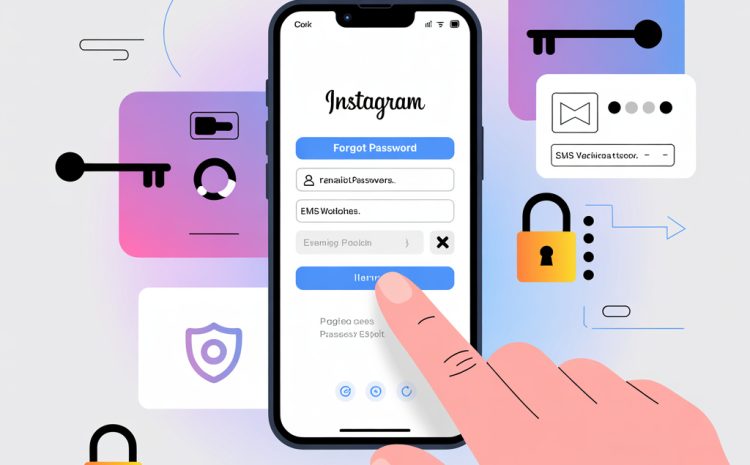
Как сбросить пароль в Инстаграм и восстановить доступ
В этой статье вы разберётесь, как работает система восстановления доступа в Инстаграм, какие шаги стоит пройти, чтобы вернуть управление аккаунтом, и как проверить, что вы всё сделали правильно. Материал подойдёт и новичкам, и тем, кто хочет освежить знания.
При восстановлении доступа важнее всего пройти официальный процесс: подтвердить личность, проверить почту и номер, завершить подозрительные сессии и заново настроить защиту аккаунта. Поэтому любые попытки искать обходные пути через накрутка просмотров инстаграм историй не имеют отношения к решению задачи — они не помогают вернуть доступ и могут только создать дополнительные риски для аккаунта вместо реального восстановления.
Что важно знать перед началом восстановления
Цель блока — быстро понять логику безопасности Инстаграм и подготовить нужные данные. В итоге вы выберете самый надёжный способ восстановления и сэкономите время на лишних попытках.
Как устроена система безопасности в Инстаграм
Инстаграм привязывает аккаунт к почте, номеру телефона и при желании — к профилю Facebook через Центр аккаунтов Meta. Это нужно для подтверждения личности и отправки ссылок или кодов для входа. Если у вас подключена двухфакторная аутентификация, система может запрашивать второй код из SMS или приложения-аутентификатора. Логика простая — подтвердить, что вы тот самый владелец и восстановить доступ безопасно.
Дополнительно работают оповещения о входе и список активных устройств. Эти сигналы помогают отследить подозрительные сессии и быстро сменить пароль. Полезно знать, с какого устройства и сети вы обычно входили — это иногда влияет на успешность проверки. Чем больше совпадений с вашей прежней активностью, тем меньше вопросов у системы.
Какие данные нужны для сброса пароля
Успех восстановления зависит от того, к каким контактам у вас есть доступ прямо сейчас. Минимум — рабочая почта или номер телефона, на который придёт код или ссылка. В качестве дополнительных доказательств помогают старое устройство, привязанный Facebook и резервные коды двухфакторной аутентификации. Чем точнее вы укажете логин и контакты, тем быстрее пройдёте путь.
- Логин или адрес профиля Инстаграм.
- Доступ к почте или номеру телефона, указанным в профиле.
- Привязанный Facebook — если он подключен.
- Резервные коды 2FA — если были сохранены.
Как выбрать способ восстановления: почта, номер телефона или Facebook
Правильный способ — тот, к которому у вас есть гарантированный доступ в ближайшие 10-15 минут. Почта удобна, если вы можете быстро проверить входящие и папку Спам, телефон — если SMS стабильно приходят, Facebook — если он привязан через Центр аккаунтов и у вас есть к нему доступ. Если вы часто бываете в роуминге или номер неактивен, ставьте на почту или Facebook. Выбор способа влияет только на скорость, а не на итог — цель одна: сбросить пароль в Инстаграм и восстановить доступ.
Как сбросить пароль в Инстаграм через стандартные способы
Этот блок — пошаговые инструкции для почты, телефона и Facebook. В конце вы сможете быстро пройти процедуру без лишних попыток и ошибок.
Восстановление пароля через почту
Самый предсказуемый путь — запросить ссылку для входа на почту, указанную в профиле. На экране входа нажмите Не удаётся войти — Введите имя пользователя — Выбрать Почта — Отправить ссылку. Проверьте папки Входящие и Спам, откройте письмо Инстаграм и перейдите по кнопке Сбросить пароль. Создайте новый пароль, подтвердите его и войдите — ссылка обычно действует ограниченное время, поэтому не затягивайте.
Если писем нет, подождите 2-5 минут и обновите почтовый ящик. Уточните, правильный ли логин вы указали — ошибка в одном символе меняет адрес доставки. Иногда помогает повторная отправка с другого устройства, где вы ранее входили в Инстаграм. После входа смените пароль и проверьте контакты в настройках безопасности.
Сброс пароля через номер телефона
Код в SMS приходит быстрее, когда номер активен и сеть стабильная. На экране входа выберите Не удаётся войти — Введите имя пользователя — Выбрать Телефон — Отправить код. Введите код из SMS, придумайте новый пароль и подтвердите вход. Если включена двухфакторная аутентификация, система может запросить дополнительный код.
Проблемы обычно возникают, когда SIM неактивна, включён режим полёта или номер давно не использовался. Проверьте приём сети, отключите VPN и перезагрузите телефон. Если SMS так и не приходит, переключитесь на восстановление через почту или Facebook. После входа обновите номер телефона в профиле, чтобы не повторять историю.
Использование входа через Facebook
Если Инстаграм связан с Facebook через Центр аккаунтов, восстановить доступ можно входом через Facebook. На экране входа нажмите Войти через Facebook, подтвердите вход и перейдите в настройки безопасности, чтобы сменить пароль Инстаграм. Такой путь помогает, когда почта недоступна, а телефон временно вне зоны.
Важно, чтобы у вас был рабочий доступ к Facebook и он действительно привязан к нужному профилю Инстаграм. После входа откройте Профиль — Меню — Настройки и конфиденциальность — Безопасность — Пароль и задайте новый. Сразу проверьте актуальность почты и номера в Инстаграм. Это снижает риск повторной блокировки входа.
Как сбросить пароль от Инстаграм в 2026 году (обновлённый интерфейс и функции)
В 2026 году названия пунктов в приложении могут отличаться, но логика не изменилась. Ищите Не удаётся войти на экране логина и раздел Безопасность или Пароль в настройках после входа. Дополнительно в Центре аккаунтов Meta доступны объединённые настройки входа, управление двухфакторной аутентификацией и проверка устройств. Если видите пункт Ключи доступа или Вход по биометрии, подключите его как удобный и безопасный метод входа на ваших устройствах.
Полезные ориентиры интерфейса: Профиль — Меню — Настройки и конфиденциальность — Безопасность — Пароль или Профиль — Меню — Центр аккаунтов — Пароли и безопасность. Если нужный пункт не находится, используйте поиск по настройкам по словам пароль, безопасность или вход. Пробуйте восстановление с телефона, где вы уже входили ранее — это повышает шанс быстрого доступа. Итог тот же — новый пароль и подтверждённые контакты.
Как сбросить пароль в Инстаграм и восстановить доступ, если нет доступа к почте и телефону
Блок для сложных случаев, когда стандартные способы не подходят. Вы сможете подтвердить личность другими методами и корректно оформить запрос.
Использование формы обратной связи
Если утеряны и почта, и номер, используйте ссылку Нужна дополнительная помощь на экране восстановления. Форма попросит логин, прежние контакты, устройство, страну и краткое описание проблемы. Пишите конкретно: когда потеряли доступ, что уже пробовали, какие контакты были привязаны. Чем точнее данные, тем быстрее верификация и ответ.
Хорошая практика — отправлять запрос с устройства и сети, с которых вы входили в Инстаграм ранее. Это помогает системе сопоставить историю входов. Не отправляйте одинаковые заявки каждые 5 минут — это не ускоряет процесс. Лучше один подробный запрос и терпеливое ожидание статуса.
Подтверждение личности с помощью фото
Инстаграм может предложить видео-селфи или фото с кодом на листе бумаги для сверки личности. Снимайте при хорошем освещении, без головных уборов и фильтров, следуя инструкциям на экране. Если просят назвать имена или ники друзей — укажите тех, с кем часто переписывались или отмечали друг друга. Цель шага — убедиться, что доступ просит реальный владелец.
Иногда дополнительно просят указать старые пароли или дату создания аккаунта — дайте приблизительную дату, если точной нет. Не прикладывайте лишних документов, если их не запрашивали. Ответ по таким проверкам приходит на указанный вами контакт или прямо в приложении. Сроки зависят от загрузки модерации, поэтому закладывайте время.
Что делать, если запрос отклонён
Отказ часто связан с неполными или неточными данными. Перепроверьте логин, приложите больше деталей об аккаунте и попробуйте ещё раз. Отправляйте запрос без VPN и с привычного устройства, чтобы повысить доверие системы. Если это бизнес-аккаунт, приложите подтверждения владения доменом или доступ к связанным бизнес-ресурсам Meta.
Как проверить себя и результат
После успешного сброса важно убедиться, что всё работает и аккаунт защищён. Вы получите чёткие ориентиры, что считать успехом и как закрыть уязвимости.
Что должно произойти после успешного восстановления
Система авторизует вас в приложении и предложит сменить пароль, если вы входили по ссылке. На почту придёт уведомление об изменении пароля и, возможно, о выходе из других устройств. В списке активных сеансов должна остаться только ваша текущая сессия и доверенные устройства. Если видите незнакомые города или модели телефонов — завершите их вручную.
Как убедиться, что аккаунт теперь защищён
Надёжный пароль и включённая двухфакторная аутентификация — база безопасности. Проверьте актуальность почты и номера, сохраните резервные коды и при желании включите ключи доступа на основных устройствах. Удалите подозрительные приложения и интеграции, которым вы давали доступ. Регулярно заглядывайте в Активность входа и меняйте пароль раз в 6-12 месяцев.
Чеклист для проверки безопасности аккаунта
- Пароль не короче 12 символов, есть буквы, цифры и символы.
- Включена двухфакторная аутентификация и сохранены резервные коды.
- Почта и телефон актуальны, доступ к ним есть прямо сейчас.
- Подозрительные сессии завершены в Активности входа.
- Лишние приложения и интеграции отключены.
Типичные ошибки и как их избежать
Ошибки чаще всего про простые вещи — опечатки, спам-фильтры и слишком частые попытки. Разобравшись с причинами, вы сэкономите время и нервы.
Почему ссылка для восстановления не приходит
Проблемы обычно появляются, когда указан неверный логин или адрес, а письмо уходит другому получателю. Проверяйте папки Спам и Промоакции, добавляйте отправителя Инстаграм в контакты. Иногда провайдер почты задерживает письма — дайте 10-15 минут и не запрашивайте ссылки подряд. Если доступа к почте нет, перейдите на восстановление через телефон или Facebook.
Ошибки при вводе данных
Лишние пробелы при копировании логина и кода — частая причина неудачи. Вводите данные вручную и следите за раскладкой клавиатуры. Если система не находит аккаунт, попробуйте вариант с @username, адресом почты или номером телефона — иногда помогает смена идентификатора. Цель — чтобы Инстаграм однозначно понял, какой аккаунт вы восстанавливаете.
Повторные запросы и блокировка попыток
Слишком частые запросы выглядят как подозрительная активность и включают защитные ограничения. Делайте паузу между попытками, обновляйте страницу только при необходимости. Одна точная заявка лучше, чем пять неполных. Спокойный темп повышает шанс успешного восстановления.
Вопросы, которые часто задают по теме
Короткие ответы на частые вопросы помогают закрыть последние сомнения. Проверьте, не ваша ли это ситуация.
Можно ли восстановить старый пароль
Система обычно не рекомендует возвращать старые пароли по соображениям безопасности. Создайте новый и уникальный — не используйте его в других сервисах. Если вы вводите прежний пароль, который недавно уже стоял, Инстаграм может его не принять. Надёжнее начать с чистого листа.
Как вернуть доступ, если аккаунт был взломан
Если вы получили уведомление о смене почты или телефона, используйте ссылку Отменить изменения в этом письме — это быстрый способ откатить взлом. Дальше пройдите сброс пароля, выйдите из всех устройств и включите двухфакторную аутентификацию. Проверьте почту и телефон на компрометацию — при необходимости смените и их пароли. Завершите сессию на незнакомых устройствах и удалите подозрительные интеграции.
Что делать, если новый пароль снова не работает
Часто причина в неверном логине или устаревшем автозаполнении в браузере. Очистите кэш, отключите менеджер паролей на время входа и введите данные вручную. Убедитесь, что 2FA-код актуален и приходит на ваш телефон или в приложение-аутентификатор. Если не помогает, повторно запросите письмо или код и задайте ещё один пароль.
Когда имеет смысл обратиться за помощью специалиста
Иногда самостоятельные шаги упираются в ограничения или редкие ошибки. В этих случаях разумнее подключить поддержку и детально оформить запрос.
Ситуации, когда стоит писать в поддержку
- Нет доступа и к почте, и к телефону, и к привязанному Facebook.
- Подозрение на подмену контактов и закрепление 2FA злоумышленником.
- Блокировка или ограничение аккаунта после взлома.
- Бизнес-аккаунт с риском потери рекламных доступов и историй.
- Длительное отсутствие ответа по заявке, несмотря на корректные данные.
Как правильно оформить запрос, чтобы ускорить ответ
Опишите суть проблемы в одном абзаце и добавьте структурированные факты: логин, прежние контакты, дату последнего успешного входа и используемые устройства. Укажите, какие методы уже пробовали, и приложите скриншоты ошибок без лишней персональной информации. Пишите кратко и по делу, на украинском или английском — это повышает читаемость. Дальше следуйте инструкциям поддержки и не дублируйте заявки без крайней необходимости.
Краткий план действий
Финальный блок — короткая шпаргалка, которую удобно держать под рукой. Её можно сразу перенести в заметки или планировщик.
Подготовка: проверяем доступы и контакты
- Проверьте доступ к почте и телефону, указанным в профиле.
- Найдите логин аккаунта и при необходимости ссылку на профиль.
- Подготовьте устройство, с которого вы раньше входили в Инстаграм.
- Отключите VPN и обеспечьте стабильный интернет.
Процесс сброса пароля пошагово
- Откройте Инстаграм — Не удаётся войти — введите логин.
- Выберите способ: Почта, Телефон или Войти через Facebook.
- Получите письмо или код — перейдите по ссылке или введите код.
- Задайте новый пароль и войдите в аккаунт.
- Если нет доступа к контактам — используйте Нужна дополнительная помощь и пройдите проверку личности.
Финальная проверка и настройка безопасности
- Смените пароль на уникальный и сохраните его в менеджере паролей.
- Включите двухфакторную аутентификацию и сохраните резервные коды.
- Обновите почту и номер телефона в настройках профиля.
- Завершите незнакомые сессии и удалите лишние интеграции.
- Периодически проверяйте Активность входа и состояние контактов.
Write a Comment