

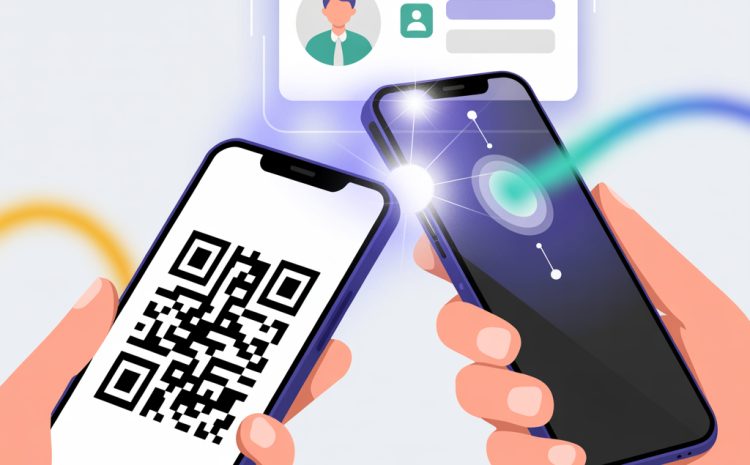
Как добавить человека в Телеграм по QR-коду
Здесь собрал спокойную и простую инструкцию, как быстро подружить два телефона и обменяться контактами в Telegram через QR. Без сложных слов и лишних движений.
Расскажу, где лежит ваш QR, как его показать, как отсканировать код у друга и что делать, если сканер упирается и молчит.
Когда вы уже добавились друг к другу через QR и начали вести канал или чат, иногда возникает мысль «а можно ли накрутить просмотры на пост телеграм, чтобы выглядело активнее?». На практике в Telegram цифра просмотров сама по себе почти ничего не меняет. Если люди не реагируют, не отвечают и не переходят по ссылкам, становится видно, что это просто число без движения. Куда полезнее сосредоточиться на понятном тексте поста, времени публикации и реальном интересе аудитории — тогда и просмотры растут естественно.
Короткий ответ
Попросите человека открыть в Telegram свой QR-код, а у себя запустите сканер QR внутри приложения. Наведите камеру на код, откроется его профиль, нажмите Добавить в контакты. Обычно на это уходит меньше минуты.
Как добавить человека в Телеграм по QR-коду: пошагово
Частый вопрос: как в телеграмме по QR-коду найти человека? И второй рядом: как добавить контакт в телеграмм через QR-код? Ниже короткая дорожная карта без лишних деталей. Я замечал, что когда оба знают, где лежит их QR, все проходит спокойно и без метаний по меню.
Шаг 1. Попросите человека показать свой QR
На его телефоне: Telegram — Настройки — иконка QR рядом с именем — Показать мой QR. Если он на iPhone, QR бывает еще в Контакты — иконка QR вверху.
Шаг 2. Откройте сканер QR у себя
На вашем телефоне: Telegram — Настройки — иконка QR — Сканировать. Либо Контакты — иконка QR — Сканировать. Камера попросит разрешение — дайте его.
Шаг 3. Наведите камеру и откройте профиль
Поднесите камеру к коду так, чтобы он вошел в рамку. Телефон распознает ссылку t.me и предложит открыть профиль. Нажмите Открыть, затем Добавить в контакты.
Небольшая история
У меня однажды не сработало в шумном кафе, потому что было темно и телефон не фокусировался. Повернули экран к окну, подержали камеру на расстоянии ладони — и код считался сразу.
Где найти свой QR-код в Telegram на Android, iPhone и компьютере
Часто спрашивают и обратное: как в телеграмме по QR-коду найти человека, если код ваш и его нужно показать другому. И как добавить контакт в телеграмм через QR-код, когда вы за компьютером. Ниже собрал короткую шпаргалку по интерфейсам, чтобы не блуждать по меню.
| Платформа | Где открыть сканер QR | Где показать свой QR |
|---|---|---|
| Android | Настройки — иконка QR — Сканировать | Настройки — иконка QR — Мой QR |
| iPhone | Контакты — иконка QR — Сканировать | Настройки — иконка QR рядом с именем — Показать |
| Telegram Desktop | Настройки — QR-код — Сканировать с камеры, если поддерживается | Настройки — QR-код — Показать |
Заметка про системную камеру
Если открыть системную камеру и навести на QR с t.me, телефон предложит открыть ссылку в браузере, а дальше — в Telegram. Это запасной путь, он тоже рабочий.
Почему сканирование не срабатывает и что можно попробовать
Если не выходит и вы снова думаете, как в телеграмме по QR-коду найти человека, а камера будто не видит код, не спешите. Как добавить контакт в телеграмм через QR-код все же получится, если пройтись по простым проверкам ниже. Обычно помогает одна из этих вещей.
Проверьте свет и фокус
Слишком темно или бликует экран — камера теряет контраст. Поверните экран или отойдите от яркой лампы. Держите телефон на расстоянии 10-15 см, дайте автофокусу секунду.
Разрешения камеры
Если Telegram не имеет доступа к камере, сканер не запустится. В настройках телефона откройте Telegram — Разрешения — Камера — Включить.
Обновите Telegram
Иногда старые версии ведут себя странно. Обновление в магазине приложений обычно решает.
Это не тот QR
QR может вести на сайт или другую ссылку. Рабочий телеграм-код обычно открывает t.me/имя. Если это картинка из мессенджера без ссылки — не сканируется.
Ник сменился
Если человек недавно поменял @username, старый QR с t.me/старыйник уже не откроет профиль. Пусть покажет новый код.
Чеклист перед сканированием QR-кода
Вот короткая проверка, чтобы не искать потом, как в телеграмме по QR-коду найти человека. И заодно ответ на вопрос как добавить контакт в телеграмм через QR-код без танцев с бубном. Можно пробежаться глазами за 20 секунд.
- Экран с QR чистый и без бликов, яркость средняя или выше.
- Ваш Telegram обновлен, сканер открывается внутри приложения.
- Доступ к камере включен для Telegram.
- Руки не дрожат, держите телефон в 10-15 см от кода.
- У человека актуальный @username, QR показан из его настроек.
- После распознавания проверьте, что открывается профиль, а не сайт.
Частые бытовые ситуации: как быть спокойно и без спешки
В повседневности вопросы звучат так: как в телеграмме по QR-коду найти человека, если у него слабая камера или старый экран. И как добавить контакт в телеграмм через QR-код, когда интернет ловит еле-еле. Делюсь двумя маленькими историями.
У друга не читался код из-за смены ника
Другу показали старую визитку с QR, а он уже поменял ник. Камера честно открывала 404. Помогло просто: он открыл у себя в настройках новый QR, мы сканировали с экрана — готово.
Читатель писал про старый телефон и расфокус
Телефон плохо фокусировался в темноте. Сработало решение попроще: попросили прислать ссылку t.me в чат и добавили контакт уже из профиля. Если сканер капризничает, этот способ всегда выручает.
Как добавить человека в Телеграм по QR-коду со скриншота
Иногда присылают не код вживую, а картинку. Тут опять выручает спокойная логика: как в телеграмме по QR-коду найти человека из изображения и как добавить контакт в телеграмм через QR-код без камеры. Есть два пути.
Встроенный сканер из галереи
В некоторых версиях Telegram в сканере есть кнопка открыть из Галереи. Нажимаете, выбираете скрин — приложение распознает t.me и откроет профиль.
Через системную камеру и браузер
Откройте скриншот на другом устройстве или на компьютере, наведите камерой телефона. Если система видит ссылку t.me, откроется браузер, затем Telegram — останется нажать Добавить.
Как понять, что все прошло правильно
Если вы еще сомневаетесь и снова спрашиваете себя, как в телеграмме по QR-коду найти человека и не перепутать, или как добавить контакт в телеграмм через QR-код так, чтобы он точно сохранился — вот признаки, что все ок.
Проверьте профиль и кнопку
Открылся профиль с аватаркой и именем, под ним кнопка Добавить в контакты превратилась в Написать. Значит, контакт сохранен.
Поиск по имени
Зайдите в Контакты и начните печатать его имя или ник. Если профиль всплывает — все записалось.
Первое сообщение
Напишите короткое привет. Если галочка доставки есть и диалог закрепился в списке — вы на связи.
Микро-FAQ
Собрал ответы, которые чаще всего прилетают: как в телеграмме по QR-коду найти человека без имени и как добавить контакт в телеграмм через QR-код, если он скрывает номер. Коротко и по делу.
QR добавляет в контакты или просто открывает чат?
Обычно открывает профиль. Дальше вы решаете — нажать Добавить в контакты или просто написать.
Увидит ли он мой номер?
Если у вас в настройках приватности скрыт номер, человек его не увидит. В Telegram можно общаться по нику.
Можно ли отсканировать с ноутбука телефоном?
Да. Откройте картинку с QR на ноутбуке, наведите камерой телефона — это обычный и удобный вариант.
QR-код у групп и каналов такой же?
Похоже, но ведет на приглашение в группу или канал. Для людей QR открывает профиль, для сообществ — экран вступления.
QR имеет срок годности?
QR с вашим @username не истекает. Если смените ник, старый код перестанет вести на вас.
Что вынести из статьи
Главное — QR в Telegram это короткий мостик: показал код, отсканировали, открыли профиль, добавили. Если вдруг не читается и вы думаете, как в телеграмме по QR-коду найти человека, переключайтесь на ссылку t.me — обычно это срабатывает сразу. А как добавить контакт в телеграмм через QR-код вы теперь знаете по шагам и с запасными путями.
Если хотите — поделитесь, как у вас получилось
Мне любопытно, где вы чаще сканируете QR — на улице, в офисе или дома. Если хотите — поделитесь, как у вас получилось и что помогло.
Полезные ссылки
Официальный блог Telegram про QR-коды
Google: как сканировать QR-коды на Android
Apple: как сканировать QR-коды на iPhone
Глоссарий
- QR-код — квадратный код, который хранит ссылку или контакт.
- t.me-ссылка — короткая ссылка на профиль, чат, бота или канал в Telegram.
- @username — уникальное имя в Telegram, по нему находят профиль.
- Профиль — страница пользователя с именем, аватаркой и кнопками действий.
- Сканер — инструмент в Telegram для распознавания QR-кодов.
- Приватность — настройки видимости номера, фото и активности.
- Разрешения — доступы приложения к камере, микрофону и т.п.
- Галерея — папка с изображениями на телефоне.
- Обновление — новая версия приложения из магазина.
- Фокус — резкость изображения для считывания кода.
Write a Comment