

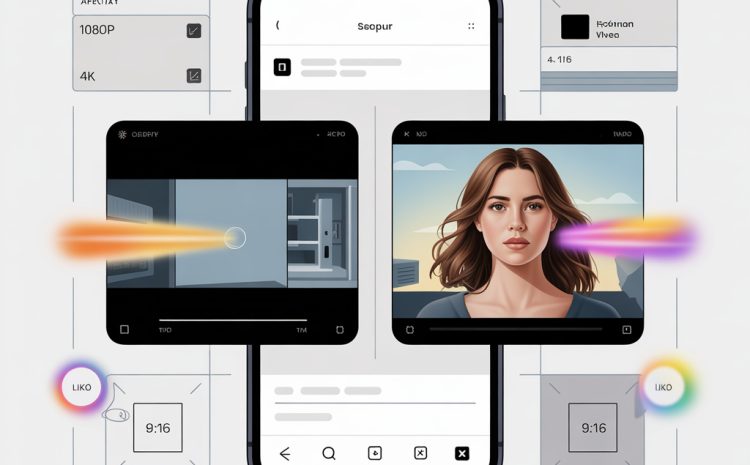
Как подготовить видео для Инстаграм, чтобы не потерять качество
Сохранить качество видео при публикации важно для восприятия бренда и вовлечения: размытые ролики реже досматривают и почти не сохраняют. Платформа всегда перекодирует файлы, поэтому результат зависит от исходника и настроек экспорта. В этом материале разберём параметры и шаги, которые реально влияют на чёткость, цвет и плавность движения. Вы поймёте, как загрузить видеоролик высокого качества без искажений и лишних компрессий.
Поэтому ключ к качеству — не «обмануть» алгоритм, а дать ему правильный исходник: стабильный битрейт, корректный FPS и формат 9:16 без лишних перекодирований. На этом фоне любые попытки искать решения через накрутка в инстаграм отзывы не имеют отношения к результату — ни отзывы, ни сами сервисы не влияют на качество видео или его распространение, потому что платформа оценивает реальное удержание и поведение зрителя, а не внешние сигналы.
Основы видео для Инстаграм: форматы, размеры и ограничения
Опора на технические основы экономит время и избавляет от повторных экспортов. Ниже — ключевые правила по форматам, соотношениям сторон, длительности и настройкам записи, которые помогают удержать исходное качество после загрузки.
Что влияет на качество видео при загрузке
Стабильное качество даёт сочетание правильного разрешения, битрейта и частоты кадров с хорошим исходным светом. Платформа всегда перекодирует ролик, поэтому избыточно высокий или, наоборот, слишком низкий битрейт одинаково вредят: первый даёт долгую загрузку и доп. пережатие, второй приводит к муаровым артефактам и размытию. Проблемы обычно появляются, когда файл сначала несколько раз экспортировали в разных приложениях или меняли частоту кадров на этапе импорта. Лучший ориентир — готовить чистый мастер и один раз экспортировать под Инстаграм с оптимальными параметрами.
Поддерживаемые форматы и соотношения сторон
Для надёжной публикации используйте контейнер MP4 или MOV с кодеком H.264 и звуком AAC. Соотношения сторон: вертикаль 9:16 для Reels и Stories, портрет 4:5 для ленты, квадрат 1:1 и горизонталь 16:9 для отдельных сценариев. Выбор формата зависит от цели: вертикаль 9:16 даёт максимум охвата в рекомендациях, 4:5 удобно для ленты с минимумом обрезки. Держите важный текст и графику в безопасной зоне по 6-8% от краёв, чтобы их не перекрыли интерфейсы.
Максимальные размеры и длительность роликов
Рекомендованная высота — 1080 пикселей: 1080×1920 для вертикальных видео и 1920×1080 для горизонтальных. Файлы до нескольких гигабайт обычно загружаются стабильно, но практичнее держать размер в пределах 50-400 МБ, чтобы сократить время загрузки и риски ошибок сети. Длительность варьируется по типу: Reels чаще смотрят в пределах 10-30 секунд, Stories до 60 секунд за одну историю, видео в ленте могут быть длиннее, но лучше планировать до 60-90 секунд, если цель — вовлечение. Инстаграм периодически обновляет лимиты, поэтому при публикации ориентируйтесь на подсказки редактора.
Настройки камеры и экспорта, которые нужно знать
Съёмка в 1080p при 25-30 fps даёт стабильный результат, а 60 fps разумно использовать для динамики при хорошем свете. Функции авто-экспозиции и авто-баланса белого лучше зафиксировать, чтобы избежать рывков по яркости и цвету. Для экспорта выберите H.264 High Profile, постоянную или 2-pass VBR с целевым битрейтом 8-16 Мбит/с для 1080p30 и 12-20 Мбит/с для 1080p60, ключевой кадр каждые 2 секунды, звук AAC 48 кГц 160-192 кбит/с. Этот набор параметров помогает Инстаграму перекодировать видео без заметной потери качества.
Как подготовить видео для Инстаграм, чтобы не потерять качество: пошаговый алгоритм
Пошаговая подготовка устраняет узкие места до загрузки. Следуйте алгоритму снизу вверх: от цели и исходников к экспорту и финальной проверке.
Шаг 1. Определение цели видео и типа публикации
Цель определяет формат: охват и рекомендации — Reels 9:16, прогрев и стори-теллинг — Stories 9:16, экспертность и карусели — лента 4:5 или 1:1. Пример: если нужен быстрый трафик на оффер, берём короткий вертикальный ролик до 20 секунд с понятным первым кадром. Критерий выбора — где аудитория чаще досматривает у вас сейчас и какой формат лучше раскрывает сценарий. Решение на этом шаге экономит часы на переделки и перекадрирование.
Шаг 2. Подготовка исходных файлов: разрешение, частота кадров
Единые параметры проекта уменьшают риск артефактов: соберите таймлайн под целевой формат, например 1080×1920 30 fps для вертикали. Если素材 в 60 fps, либо замедляйте фрагменты, либо конвертируйте всё в 30 fps при импорте, чтобы избежать рывков. Проверьте, нет ли клипов со звуком 32 кГц или VFR с сильно плавающим fps — такие файлы лучше перекодировать заранее. Итог — ровный таймлайн без пересчётов на этапе экспорта.
Шаг 3. Корректировка цвета и освещения без потери чёткости
Умеренная цветокоррекция сохраняет текстуры и детали, в отличие от агрессивных фильтров. Поднимайте тени осторожно, не зажимайте белые, следите за кожным тоном и общей контрастностью в гамме Rec.709. Шумодав и резкость используйте точечно: перешарп усиливает артефакты после перекодирования, а сильный шумодав делает картинку пластиковой. Цель — естественная, чистая картинка, которая после сжатия не рассыпается.
Шаг 4. Экспорт с оптимальными параметрами под Инстаграм
Экспорт в MP4 H.264 с профилем High и уровнем 4.1 обычно даёт лучший баланс совместимости и качества. Ставьте VBR 2-pass с целевым битрейтом 10-12 Мбит/с для 1080p30 и до 16-20 Мбит/с для 1080p60, ключевые кадры каждые 2 секунды, матричный цвет Rec.709, пространство sRGB. Аудио — AAC 48 кГц, 160-192 кбит/с, -1 dBTP по пику и интегральная громкость около -14 LUFS, чтобы платформа меньше нормализовывала трек. Такая сборка помогает загрузить видеоролик высокого качества и сократить повторное пережатие.
Шаг 5. Проверка перед загрузкой и предварительный просмотр
Предпросмотр на телефоне показывает, как видео выглядит на реальном экране и в интерфейсах. Проверьте читаемость текста, поля сверху-снизу, отсутствие мерцания и лесенок на диагоналях, совпадение ритма видеоряда со звуком. Если видите муар на мелком узоре, слегка снизьте резкость или добавьте микрошум перед экспортом — это помогает кодеку. Итог — финальный файл, готовый к быстрой и безопасной загрузке.
Как загрузить видеоролик высокого качества
Качество загрузки зависит не только от файла, но и от настроек приложения и сети. Ниже — как подготовить подключение, включить высокое качество и выбрать удобный способ публикации.
Настройки подключения и стабильности сети
Успешная загрузка зависит от стабильной сети без проседаний скорости. Для больших файлов используйте надёжный Wi-Fi или 4G/5G с хорошим сигналом, отключите режим экономии данных и энергосбережение на время аплоада. Освободите 1-2 ГБ памяти, закройте тяжёлые приложения и поставьте экранный таймаут подольше, чтобы телефон не уснул во время отправки. Это снижает риск того, что Инстаграм загрузит промежуточную низкокачественную копию.
Пошаговая загрузка через мобильное приложение
Перед публикацией включите повышенное качество: профиль — меню — Настройки и конфиденциальность — Качество медиа — Загрузка в наивысшем качестве. Далее нажмите Создать, выберите тип публикации, добавьте видео и проверьте кадрирование под 9:16 или 4:5. По возможности избегайте тяжёлых фильтров редактора, а субтитры и обложку загрузите из подготовленных файлов. На финальном шаге проверьте превью, описание и теги, затем публикуйте при стабильном подключении.
Альтернативные способы публикации через веб-версию и сервисы планирования
Публикация через веб-версию на instagram.com удобна для длинных роликов и точного описания с клавиатуры. Для планирования постов и Reels используйте Meta Business Suite или проверенные планировщики вроде Later, Buffer — это помогает соблюдать календарь и не терять качество из-за спешки. Для планирования потребуется профессиональный аккаунт и привязка страницы в Meta, после чего доступен отложенный старт и предпросмотр. Такой подход дисциплинирует процесс и снижает долю ошибок при ночных аплоадах.
Когда и как использовать компрессию без заметных потерь
Компрессия уместна, когда исходник слишком тяжёлый или превышает лимиты по размеру. Сжимайте один раз перед загрузкой с H.264, 2-pass VBR и целевым битрейтом в диапазоне 8-16 Мбит/с для 1080p, не меняя fps и соотношение сторон. Если файл снят в 4K, сначала качественно масштабируйте до 1080p, используя высококачественный алгоритм масштабирования в редакторе. Цель — прийти к оптимальному размеру до загрузки, чтобы платформа меньше ухудшала картинку.
Как проверить себя и результат
Контроль качества после аплоада показывает, как видео живёт в реальном фиде. Проверьте визуально, затем посмотрите первые метрики удержания и реакции, чтобы понять, нужно ли обновлять подход.
Визуальная проверка после загрузки
После публикации дождитесь обработки HD-версии и пересмотрите ролик на Wi-Fi и мобильной сети. Оцените резкость, цвет кожи, наличие блочности в тенях и ступенчатых контуров на движении. Убедитесь, что титры не обрезаны интерфейсом, а обложка корректно отображается в профиле и ленте. Если качество заметно просело, перезагрузите с меньшим битрейтом или иным соотношением сторон, чтобы облегчить работу кодека.
Анализ статистики и вовлечения
Ключевой показатель — досмотры и удержание на первых 3-5 секундах, а также сохранения и репосты. Сравните метрики с предыдущими публикациями: если удержание просело, проверьте первый кадр и читаемость текста. Обратите внимание на пики оттока — часто они совпадают с резкими скачками яркости, слишком долгими перебивками или перегруженным звуком. Такой анализ помогает отличить проблему качества файла от ошибки в подаче.
Чеклист для самоконтроля перед публикацией
- Соответствие формата цели: Reels 9:16 или лента 4:5.
- Экспорт: H.264, 1080p, 30 или 60 fps, VBR 2-pass, 10-16 Мбит/с.
- Звук: AAC 48 кГц, -14 LUFS, без клиппинга по пику.
- Безопасные поля для текста и субтитров соблюдены.
- В приложении включена Загрузка в наивысшем качестве.
Типичные ошибки и как их избежать
Большинство проблем связано с несовпадением формата, избыточной компрессией и спешкой при загрузке. Ниже — частые ошибки и короткие способы их исправить.
Неверное соотношение сторон и кадрирование
Проблемы обычно появляются, когда горизонтальный ролик силой растягивают в вертикаль или обрезают важные зоны. Готовьте отдельные версии под 9:16 и 4:5 или используйте безопасное центрирование с полями. Важный ориентир — первый кадр и титры должны читаться без перекрытий. Правильное кадрирование экономит вам просмотры в рекомендациях.
Избыточное сжатие при экспорте
Слишком низкий битрейт убивает фактуру, особенно в тенях и на градиентах. Держите целевой диапазон 10-12 Мбит/с для 1080p30 и не опускайтесь ниже 8 Мбит/с без нужды. Если нужен ещё меньший размер, пробуйте 2-pass и чуть более мягкую резкость вместо урезания битрейта. Такой компромисс сохраняет визуальную чистоту после перекодирования.
Слишком высокая яркость или фильтры
Агрессивные фильтры и выкрученная резкость усиливают артефакты кодека при повторной компрессии. Держите контраст умеренным, избегайте пересветов и провалов в чёрном. Используйте корректирующие слои точечно: кожа и тональные переходы — приоритет. Это помогает сохранить естественный вид и детализацию.
Проблемы при загрузке из-за нестабильного соединения
Прерывания сети во время аплоада иногда приводят к загрузке файла с ухудшенным качеством. Загружайте при стабильном Wi-Fi или сильном 4G/5G, отключив режим экономии данных. Если загрузка зависла, отмените и повторите позже, а не дожимайте с десятой попытки подряд. Стабильная сеть снижает риск пересжатых резервных версий.
Вопросы, которые часто задают по теме
Ответы на эти вопросы снимают типовые сомнения перед экспортом и загрузкой. Проверьте, не попадаете ли вы в один из описанных сценариев.
Почему видео теряет качество после публикации
Потери происходят из-за обязательной перекодировки на стороне платформы и несоответствия исходных параметров. Частая причина — слишком высокий или низкий битрейт, смешанные fps и повторные экспорт-импорт между приложениями. Ещё один фактор — плохое освещение и шумы, которые кодек сжимает хуже всего. Решение — чистый мастер, один экспорт под целевые настройки и включённая загрузка в наивысшем качестве.
Какие приложения лучше использовать для монтажа
Для телефона подойдут CapCut, VN, LumaFusion, для компьютера — Adobe Premiere Pro, DaVinci Resolve, Final Cut Pro. Критерий выбора — поддержка экспорта H.264 с ручным битрейтом и корректная работа с 9:16. Полезно, когда редактор умеет добавлять субтитры и обложки без повторной перекомпрессии. Выберите инструмент, где вам проще соблюдать технические параметры.
Как адаптировать один ролик под разные форматы
Оптимально собирать мастер-проект с запасом по краям и разметкой безопасных зон, а потом выводить версии 9:16, 4:5 и 1:1. Используйте функцию интеллектуального кадрирования или вручную держите фокус-объект в центре, добавляя фоновые поля при необходимости. Текстовые блоки и лого размещайте в зоне, которая не обрежется в каждом формате. Такой подход экономит время и сохраняет читаемость.
Когда имеет смысл обратиться за помощью специалиста
Есть задачи, где внешний взгляд и опыт экономят недели тестов. Ниже — три ситуации, в которых помощь продвинутого монтажёра или медиаменеджера оправдана.
Сложные цветокоррекции и бренд-видео
Брендовые ролики с требовательной палитрой и кожными тонами требуют профессиональной коррекции и контроля по мониторам. Специалист настроит корректный Rec.709, сохранит динамический диапазон и подготовит файл так, чтобы платформа минимум портит картинку. Особенно это важно для продуктов с мелкими текстурами и градиентными заливками. Результат — предсказуемая цветопередача в ленте.
Настройка автоматических публикаций и аналитики
Если контента много, имеет смысл выстроить публикации через Meta Business Suite и подключить планировщики. Специалист настроит роли, права, шаблоны постов, автосубтитры и удобные отчёты по удержанию. Это снимает рутину и снижает риск случайных ошибок качества. Команда получает стабильный процесс без разрывов.
Оптимизация контента под рекламные кампании
Реклама чувствительна к первому кадру и читаемости в разных плейсментах. Медиа-специалист соберёт версии под 9:16, 1:1 и 16:9, проверит титры и сабы под разные рамки и направит экспорт с нужной громкостью. Итог — ролики быстрее проходят модерацию и дают стабильные метрики по отсечкам.
Краткий план действий
Этот план можно сохранить в заметки и использовать перед каждой публикацией. Он закрывает подготовку, экспорт и загрузку без лишних шагов.
Пошаговый список для быстрой подготовки видео
- Определите цель и формат: Reels 9:16 или лента 4:5.
- Соберите таймлайн 1080p при 30 fps, выровняйте исходники по fps и цвету.
- Сделайте умеренную цветокоррекцию, проверьте безопасные зоны для текста.
- Экспорт MP4 H.264, VBR 2-pass, 10-16 Мбит/с, AAC 48 кГц 160-192 кбит/с.
- Включите Загрузка в наивысшем качестве в приложении.
- Загрузите при стабильном Wi-Fi или сильном 4G/5G, проверьте превью.
- После публикации оцените визуально и посмотрите удержание.
Мини-таблица параметров экспорта и форматов
| Сценарий | Параметры |
|---|---|
| Reels вертикаль | 1080×1920, 30 fps, H.264 High, VBR 2-pass 10-12 Мбит/с, AAC 48 кГц 160-192 кбит/с |
| Лента портрет | 1080×1350, 30 fps, H.264 High, VBR 2-pass 10-12 Мбит/с, AAC 48 кГц |
| Лента горизонт | 1920×1080, 30 fps, H.264 High, VBR 2-pass 10-14 Мбит/с, AAC 48 кГц |
| Динамика/60 fps | 1080p60, VBR 2-pass 16-20 Мбит/с, выдержка по правилу 180, яркий свет |
| Звук | -14 LUFS интегрально, True Peak до -1 dBTP, стерео AAC |
Финальный чеклист перед загрузкой
- Формат и соотношение сторон совпадают с задачей.
- Текст и ключевые объекты не выходят за безопасные края.
- Экспорт один раз, без промежуточных пережатий.
- Включена опция Загрузка в наивысшем качестве в Инстаграм.
- Сеть стабильна, режимы экономии данных и энергии выключены.
Write a Comment