

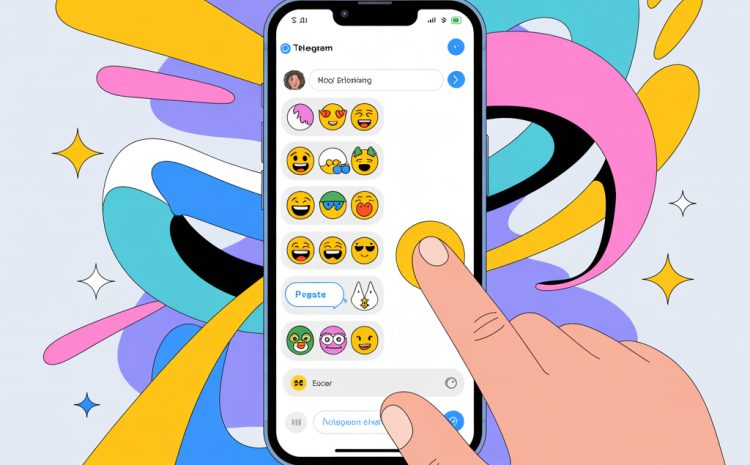
Как настроить реакции и анимации в Телеграм
Расскажу простыми словами, где включаются реакции, как поменять быстрый смайл и что делать, если анимации тормозят или отвлекают. Без сложностей — только то, что реально помогает в повседневной переписке.
Я замечал, что многие путаются в настройках из-за разных меню на Android, iOS и компьютере. Ниже аккуратно разложу по шагам и добавлю пару бытовых примеров.
Когда люди наводят порядок в реакциях и интерфейсе чатов, рядом часто всплывает запрос накрутка просмотров телеграмм — как попытка «оживить» канал или сообщения. Я отдельно поясняю, почему в Telegram такие ходы не решают базовую проблему: если реакции, анимации и навигация мешают или путают пользователей, накрученные просмотры не превращаются ни в диалог, ни в доверие. Гораздо полезнее сначала сделать переписку удобной и понятной — тогда и живые просмотры подтягиваются естественно, без лишнего шума.
Короткий ответ
Откройте настройки Телеграм, зайдите в раздел про чаты или стикеры и эмодзи, выберите быструю реакцию и включите автоиграние анимаций, если оно нужно. На Android это обычно Настройки — Оформление или Настройки чатов, на iOS — Настройки — Стикеры и эмодзи и Настройки — Оформление, на компьютере — Настройки — Настройки чата. Если реакции не отображаются, проверьте разрешения в чате и обновите приложение.
Как настроить реакции и анимации в Телеграм на телефоне
Где обычно лежат нужные переключатели
На Android чаще всего это Настройки — Настройки чатов или Оформление. Там ищутся пункты про быстрые реакции, анимированные эмодзи, стикеры, автоиграние GIF и общие анимации интерфейса. На iOS это обычно Настройки — Стикеры и эмодзи для выбора реакции и Настройки — Оформление — Автовоспроизведение для анимаций. Названия могут слегка отличаться в разных версиях — просто идите в разделы про чаты, стикеры и оформление.
Шаг за шагом на Android
1) Откройте Настройки — Настройки чатов. 2) Выберите Быстрая реакция — задайте эмодзи по умолчанию. 3) Включите Автовоспроизведение GIF и анимированных стикеров, если хотите видеть движение. 4) Если телефон тормозит, можно снизить анимации или отключить автоиграние.
Шаг за шагом на iOS
1) Зайдите в Настройки — Стикеры и эмодзи — Быстрая реакция. 2) В Настройки — Оформление включите Автовоспроизведение медиа или стикеров. 3) Если глаза устают, уменьшите движение в оформлении — так интерфейс станет спокойнее.
Небольшая история
У друга однажды пропали реакции в группах. Оказалось, админы отключили их для порядка, и проблема была не в телефоне. Мы просто написали модератору — включили обратно, и все заработало.
Как отправлять реакцию быстро в чате
Двойное нажатие и длинное удержание
Обычно работает так: двойное нажатие по сообщению — срабатывает быстрая реакция, которую вы выбрали в настройках. Долгое удержание по сообщению — откроется панель с доступными реакциями, в том числе анимированными эмодзи. В каналах реакции могут быть ограничены владельцем, а в некоторых чатах их просто скрывают.
Если что-то не срабатывает
Попробуйте обновить Телеграм до последней версии и перезапустить приложение. Проверьте, не включен ли режим энергосбережения — он иногда снижает плавность анимаций и отклик. Еще поможет зайти в настройки чата и выбрать быструю реакцию заново.
Почему реакции не работают и что проверить
Пять частых причин и простая самопроверка
Многие сталкиваются с тем, что реакции не нажимаются, а анимации не играют. Чаще всего это либо выключенные реакции в конкретном чате, либо старая версия приложения, либо ограничение из-за режима экономии батареи. Иногда мешают настройки автозапуска GIF и стикеров, а еще — нестабильный интернет.
- Проверьте, включены ли реакции у админа группы или канала.
- Обновите приложение до последней версии.
- Откройте раздел чатов и убедитесь, что автоиграние GIF и анимированных стикеров включено.
- Выключите режим энергосбережения и режим экономии данных в самом Телеграм, если он есть.
- Проверьте интернет — на медленном соединении анимации могут грузиться дольше.
Мини-история из переписки
Читатель писал, что реакции будто пропадали после обновления. Мы зашли в настройки стикеров и просто выбрали быструю реакцию заново. После этого двойное нажатие сразу ожило.
Как выбрать быстрые реакции и настроить двойное нажатие
Выбор смайла по умолчанию
Зайдите в настройки быстрых реакций и выберите эмодзи, который используете чаще всего — например, лайк, сердечко или огонек. Это экономит время: двойное нажатие в чате отправляет именно его. Можно менять хоть каждый день — под настроение.
Панель расширенных реакций
Долгое удержание по сообщению открывает больше вариантов, включая анимированные. В некоторых чатах часть кастомных реакций доступна по разрешению админа или при наличии расширенных наборов эмодзи. Если нужного смайла нет, попробуйте открыть сообщение снова — иногда админ добавляет новые реакции со временем.
Как сделать анимации удобными и не расходовать батарею
Найти баланс между красотой и спокойствием
Если анимации отвлекают, можно снизить их интенсивность или отключить автоиграние GIF. Как по мне, лучше оставить мягкую анимацию интерфейса и включить автоиграние только в Wi-Fi. Так чат живой, но батарея не утекает. В системных настройках телефона иногда есть пункт уменьшения движения — он тоже помогает.
Когда лаги и как сгладить
Если прокрутка дергается, уберите автоиграние в переполненных чатах и почистите кэш медиа. Еще помогает перезапустить приложение. Обычно этого достаточно, чтобы анимации снова стали плавными.
Что делать на компьютере: реакции и анимации в Telegram Desktop
Где искать настройки на ПК
Откройте Настройки — Настройки чата. Там есть автозапуск GIF, показ анимированных стикеров и общие анимации интерфейса. Быстрые реакции тоже работают: щелкните по сообщению правой кнопкой или наведите курсор и выберите смайл на панели.
Если используете ноутбук
На батарее можно выключить автозапуск медиа — ноут дольше проживет. Я замечал, что в долгих звонках лучше порезать анимации, чтобы кулер не выл. В целом Desktop ведет себя стабильно, если не забивать историю гигантскими альбомами GIF.
Таблица настроек по платформам
| Платформа | Где выбрать быструю реакцию | Анимации и автоиграние | Примечание |
|---|---|---|---|
| Android | Настройки — Настройки чатов или Стикеры и эмодзи — Быстрая реакция | Настройки — Настройки чатов — Автовоспроизведение GIF и стикеров | Формулировки могут отличаться в разных версиях |
| iOS | Настройки — Стикеры и эмодзи — Быстрая реакция | Настройки — Оформление — Автовоспроизведение медиа | Можно дополнительно уменьшить движение в оформлении |
| Desktop | Клик по сообщению — панель реакций или горячие действия | Настройки — Настройки чата — Автовоспроизведение GIF | Удобно отключать на батарее |
Чеклист перед тем как писать в поддержку
- [ ] Приложение обновлено до последней версии
- [ ] В чате разрешены реакции администратором
- [ ] Выбрана быстрая реакция в настройках
- [ ] Включено автоиграние GIF и анимированных стикеров, если это нужно
- [ ] Режим энергосбережения и экономия данных отключены
- [ ] Интернет стабильный, задержек нет
- [ ] Перезапустили приложение после изменений
Где посмотреть официальную информацию
Пара полезных ссылок
Официальные разборы от Телеграм по реакциям и эмодзи удобно читать в их блогах и справке. Вот две ссылки, которые мне помогали:
Мини-FAQ
Почему в канале нет реакций
Скорее всего, владелец канала их отключил. Это настраивается на стороне админа.
Можно ли добавить свою кастомную реакцию без Premium
Базовые реакции доступны всем. Расширенные кастомные наборы и часть анимированных эмодзи зависят от настроек чата и наличия Premium.
Как отключить анимации полностью
В настройках чатов снимите автоиграние GIF и стикеров, а в оформлении уменьшите движение. При необходимости отключите анимации интерфейса.
Почему двойное нажатие не срабатывает
Проверьте, выбрана ли быстрая реакция, нет ли ограничений в конкретном чате и не включен ли режим энергосбережения. Обновление и перезапуск тоже помогают.
Работают ли реакции везде одинаково
Нет. В некоторых чатах набор реакций ограничен админами, а в каналах это может зависеть от настроек автора.
Что вынести из статьи
Реакции и анимации в Телеграм легко подружить с привычным ритмом: выбрать свой быстрый смайл, включить анимации там, где вам комфортно, и не перегружать батарею. Если что-то не работает, чаще всего выручает проверка разрешений в чате и обновление приложения.
Если коротко: Как настроить реакции и анимации в Телеграм без нервов
Мой рабочий порядок
Я сначала выбираю быструю реакцию, потом настраиваю автоиграние, и только после этого трогаю общие анимации интерфейса. Такой порядок помогает быстро увидеть эффект и не путаться в меню.
Финал
Спасибо, что дочитали. Если хотите — поделитесь, как у вас получилось и какие реакции используете чаще всего.
Глоссарий
- Реакция — быстрый смайл на сообщение без отдельного ответа.
- Быстрая реакция — эмодзи, который срабатывает по двойному нажатию.
- Анимации — движущиеся элементы интерфейса и медиа в чатах.
- Анимированные стикеры — стикеры с движением, иногда требуют автоиграния.
- GIF — короткая зацикленная анимация без звука.
- Кастомные эмодзи — дополнительные смайлы, иногда доступны с Premium.
- Автоиграние — автоматический показ анимаций без нажатия.
- Энергосбережение — режим телефона, который может резать анимации.
- Кэш — временные файлы, которые можно чистить ради скорости.
- Админ чата — человек, который включает или отключает реакции в группе или канале.
- Telegram Desktop — версия Телеграм для компьютера.
Write a Comment